初めてAgodaで予約したとき、私も「予約確認メールが来ない…」という状況に陥り、顔が少し青ざめた一人です。
海外旅行の準備をしているときに、「本当に予約できているのか?」という不安が頭から離れないと、せっかくのワクワクも半減してしまいます。
この記事では、Agodaで宿泊予約をしたあとに不安になりやすいポイントを整理しながら、「今の自分の状況なら、まずどこを確認すればいいか」と、「どこまで確認できれば安心してよいか」を、できるだけシンプルなフローでお伝えします。
- 会員予約か非会員(ゲスト)予約か
- 予約確認メールが届いているか
- Agodaのマイページ(Manage my booking)に予約が表示されているか
この3つの条件から、あなたに合った“安心までのルート”を一緒にたどっていきましょう。
「本当に予約できてる?」不安がふくらむ典型パターンを整理する
よくある不安パターンは、実はみんな同じ
最初に結論からお伝えすると、Agodaの予約確認に関する不安は、ほとんどが同じパターンに分類できます。
- パターンA:予約確認メールが届かない
- パターンB:予約確認メールは届いているが、Agodaのマイページに予約が表示されない
- パターンC:メールもマイページ表示も曖昧だが、クレジットカードの決済だけ通っている気がする
どのパターンに当てはまるかを自覚できると、「今やるべき確認作業」が一気にシンプルになります。
パターンA:予約確認メールが届かない
Agodaで予約操作を完了したはずなのに、受信トレイに予約確認メールが見当たらないとき、最初に頭に浮かぶのは「予約できていないのでは?」という不安だと思います。
ただ、実務の感覚でお伝えすると、予約自体は成立しているのに、メールだけが届いていないケースは決して珍しくありません。
- メールアドレスの入力ミス
- 迷惑メールフォルダへの自動振り分け
- フリーメールのフィルタ設定
- 企業アドレスでの受信制限
といった原因で、メールだけが読めない状態になっていることがよくあります。
パターンB:メールはあるのに、マイページに出てこない
もう一つ多いのが、予約確認メールは手元にあるのに、Agodaのマイページで予約一覧に表示されないパターンです。
このパターンでは、次のようなことが起きていることが多いです。
- 予約したときと違うメールアドレスでログインしている
- 予約時は「ゲスト(非会員)」として予約しており、会員アカウントには紐づいていない
- Agodaアプリとブラウザで別アカウントを使っている
このような状況では、「マイページに出てこない=予約が存在しない」ではない、という点が重要になります。
パターンC:決済だけ通っている気がして不安になる
最後が、もっとも精神的にしんどいパターンです。
- Agodaの画面が途中で固まった
- 戻るボタンや閉じるボタンを押してしまった
- しかし、クレジットカードの利用通知だけは届いている
このようなとき、「予約だけ通っていないのでは?」「二重決済になっていないか?」という不安が頭から離れないと思います。
実際の現場では、カード会社側のオーソリ(仮押さえ)だけが動いていて、最終的な予約が成立していないケースや、逆に予約はきちんと通っているが確認画面が表示されなかっただけのケースもあります。
【結論】: 「不安だ」と感じた段階で、頭の中でモヤモヤを抱え続けるのではなく、どのパターンに当てはまるかを一度言語化してみてください。
なぜなら、予約確認に関する相談の多くは、状況の整理ができていないことで余計に不安が増幅しているからです。自分の状況を「メールがないケース」「マイページに出ないケース」のように分類できると、Agodaのマイページや予約確認メール、クレジットカード明細を順番に確認するだけで、キャッシュを一気にクリアしたように気持ちが軽くなることが多いです。この知見が、あなたの旅行準備の安心につながればうれしいです。
3つの条件から分かる 今すぐやるべき予約確認フローチャート
ここからは、「会員予約かどうか」「予約確認メールの有無」「マイページ表示の有無」という3つの条件を使って、今すぐ取るべき行動を整理していきます。
3つの条件で状況を整理する
予約確認のフローを考えるときには、次の3つのエンティティ(要素)を意識することが大切です。
- 会員予約か非会員(ゲスト)予約か
- 会員予約の場合、Agodaのアカウントと予約が紐づきます。
- 非会員予約の場合、予約確認メールが事実上の「マイページ」の役割を果たします。
- 予約確認メールが届いているかどうか
- 予約確認メールには、Booking ID(予約確認番号)や宿泊日、プランの詳細が記載されます。
- 予約確認メールは、予約の存在を示す「紙の控え」のような役割です。
- Agodaのマイページ(Manage my booking)に予約が表示されているかどうか
- マイページは、Agodaアカウントに紐づいている予約を一覧で確認できる場所です。
- マイページの各予約詳細画面には、予約確認書(バウチャーPDF)をダウンロードできるリンクが用意されていることが多いです。
この3つの組み合わせで、安心度と次に取るべきアクションが変わります。
条件別のざっくり安心度イメージ
以下は、条件ごとのおおよその安心度イメージです。
- 会員予約+メールあり+マイページ表示あり
→ 安心度:かなり高い - 非会員予約+メールあり+マイページ機能は未使用
→ 安心度:高い(ただしメールの保管が重要) - 会員予約+メールなし+マイページ表示あり
→ 安心度:中〜高(メール設定の問題である可能性が高い) - メールあり+マイページ表示なし(アカウント違いなど)
→ 安心度:中(条件を整理し直す必要あり) - メールなし+マイページ表示なし+決済通知あり
→ 安心度:低(早めの確認が必要)
条件別フローチャートの考え方
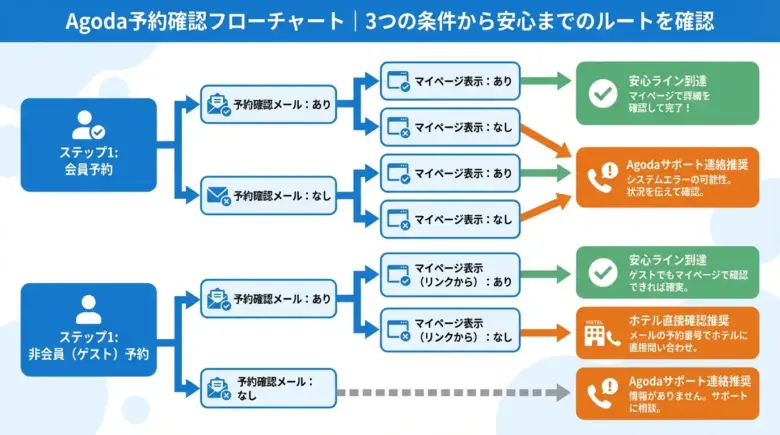
テキストだけで整理すると、フローチャートは次のような分岐になります。
- ステップ1:会員予約か非会員予約かを思い出す
- Agodaにログインして予約したなら会員予約、ログインせずにメールアドレスのみで進めたなら非会員予約の可能性が高いです。
- ステップ2:予約確認メールの有無を確認する
- 受信トレイだけでなく、迷惑メールフォルダやプロモーションタブも確認します。
- メールが見つかれば、Booking IDと宿泊日をメモします。
- ステップ3:マイページ(Manage my booking)への表示状況を確認する
- 会員予約の場合は、正しいメールアドレスのアカウントでログインしているかを確認します。
- アプリとブラウザで別アカウントになっていないかもチェックします。
この3ステップの途中でつまずいた場合でも、Booking IDやカード明細を手がかりにAgodaカスタマーサポートや宿泊施設へ確認するルートが確保できます。
ケース別の具体的な確認方法と“安心ライン”の決め方
ここからは、実際にどの画面で何を確認すればよいかを、ケース別に整理していきます。
ケース1:会員予約+メールあり+マイページ表示あり(安心度:高)
このケースでは、Agodaのアカウントと予約が紐づき、予約確認メールにもBooking IDが記載されている状態です。
このケースで確認する場所
- Agodaマイページの予約一覧
- 各予約詳細画面
- 予約確認メール
チェックすべき項目
- Booking ID(予約確認番号)が、メールとマイページで一致しているか
- 宿泊日・人数・部屋タイプ・プラン名が自分の認識と合っているか
- 予約ステータスが「予約確定」を示す表現になっているか
このケースの安心ライン
- メールとマイページのBooking IDが一致しており、
- 宿泊日や宿泊施設名に誤りがなく、
- 予約ステータスが正常であれば、安心ラインに到達していると考えて問題ありません。
事前に予約確認書(バウチャーPDF)をダウンロードしておけば、チェックイン時もさらに安心できます。
ケース2:非会員予約+メールあり+マイページ未使用(安心度:中〜高)
非会員予約の場合、Agodaのマイページではなく予約確認メールが“ミニマイページ”の役割を果たします。
このケースで確認する場所
- 予約確認メールの本文
- メール内のバウチャーPDFリンク(ある場合)
チェックすべき項目
- Booking ID
- 宿泊日・宿泊施設名・プラン名
- 支払い方法と金額
- キャンセルポリシー
このケースの安心ライン
- 予約確認メールにBooking IDと宿泊詳細が明記されていれば、予約自体は成立している可能性が高いです。
- バウチャーPDFをダウンロードしてスマホやクラウドに保存しておくと、当日のチェックインもスムーズになります。
ケース3:会員予約+メールなし+マイページ表示あり(安心度:中〜高)
このケースは、メール設定に原因がある可能性が高い状態です。
このケースで確認する場所
- Agodaマイページの予約詳細
- メールアドレスの受信設定(迷惑メールフォルダ、フィルタ設定など)
チェックすべき項目
- Agodaのアカウントに登録されているメールアドレスが正しいか
- 予約詳細画面にBooking IDや宿泊情報が表示されているか
このケースの安心ライン
- マイページで予約詳細が確認でき、ステータスが問題なければ、予約自体は成立していると考えられます。
- メール未着がどうしても気になる場合は、Agodaカスタマーサポートへ「マイページには表示されているが、メールが届いていない」旨を伝え、バウチャーの再送を依頼すると安心です。
ケース4:メールあり+マイページ表示なし(安心度:中)
このケースは、ログインしているアカウントが違う可能性や、ゲスト予約の可能性を疑う必要があります。
このケースで確認する場所
- 予約確認メール
- Agodaのログイン状態(別メールアドレスでのログインの有無)
チェックすべき項目
- 予約時に使用したメールアドレスと、現在ログインしているアカウントが一致しているか
- 予約確認メールに「ゲスト予約」である旨の記載がないか
このケースの安心ライン
- メール内のBooking IDと宿泊情報が明確であれば、予約自体はほぼ成立していると考えられます。
- Agodaマイページに表示されていなくても、メールとバウチャーPDFがあれば、チェックイン時には多くの場合問題ありません。
ケース5:メールなし+マイページ表示なし+決済通知あり(安心度:低)
もっとも注意が必要なのが、メールもマイページも曖昧なのに、カード決済通知だけが届いているケースです。
このケースで確認する場所
- クレジットカードまたはデビットカードの利用明細
- Agodaカスタマーサポート
- 宿泊施設への直接問い合わせ
チェックすべき項目
- カード明細に記載されている利用日・利用先の表記(Agodaまたは宿泊施設名)
- Agodaカスタマーサポートへの問い合わせ時に伝える情報
- 予約に使った可能性のあるメールアドレス
- 氏名・宿泊予定日・宿泊施設名
- カードの下4桁と決済日時
このケースの安心ライン
- Agodaカスタマーサポートまたは宿泊施設側で「該当予約が確認できた」と言われた時点が、最終的な安心ラインになります。
- 二重決済の不安がある場合は、カード会社にも問い合わせを行い、オーソリ(仮押さえ)で終わっているのか、正式な請求なのかを確認しておくと安心です。
| ケース | 状況の概要 | 主な確認場所 | チェック項目 | 安心ラインの目安 | 次にやること |
|---|---|---|---|---|---|
| ケース1 | 会員予約+メールあり+マイページ表示あり | Agodaマイページ/予約確認メール | Booking ID・宿泊日・ステータス | メールとマイページの内容が一致していれば安心ライン到達 | バウチャーPDFを保存し、当日提示できる状態にする |
| ケース2 | 非会員予約+メールあり+マイページ未使用 | 予約確認メール | Booking ID・宿泊詳細・金額 | メールに必要情報がそろっていれば中〜高の安心度 | バウチャーPDFを保存し、メールを削除しないように保管する |
| ケース3 | 会員予約+メールなし+マイページ表示あり | Agodaマイページ/メール設定 | 予約詳細・登録メールアドレス | マイページの予約詳細が正しければ予約は成立 | 必要に応じてサポートにメール再送や設定確認を依頼する |
| ケース4 | メールあり+マイページ表示なし | 予約確認メール/ログイン中アカウント | 使用メールアドレス・ゲスト予約の有無 | メール内容が正しければ予約自体は成立 | ログインアカウントを見直し、バウチャーPDFを保存する |
| ケース5 | メールなし+マイページ表示なし+決済通知あり | カード明細/Agodaサポート/宿泊施設 | 決済日時・利用先・氏名・宿泊日 | サポートまたは宿泊施設が予約を確認できた時点 | 必要に応じてカード会社にも連絡し、二重決済の有無を確認する |
それでも不安なときのQ&Aと次回以降の“失敗しない予約術”
最後に、記事を読み終えたあとでも残りやすい疑問をQ&A形式で整理し、次回から同じ不安を抱えないためのコツもお伝えします。
Q1. ホテルに直接連絡しても「予約が見つからない」と言われたらどうする?
まずは、Agoda上の名前表記や宿泊日、宿泊人数に相違がないかを確認してください。
海外ホテルでは、名前のスペルや順序が異なると検索にヒットしないことがあります。
ホテルに再度連絡するときは、次の情報をはっきり伝えることが重要です。
- Booking ID(ある場合)
- Agodaで予約したこと
- 宿泊日・泊数・部屋数
- 代表者のローマ字表記
それでも確認できない場合は、Agodaカスタマーサポートを「ホテルと連携して確認してほしい窓口」として活用するイメージを持つと、気持ちが少し楽になります。
Q2. 二重予約が不安なときは、どうやって確認すればいい?
二重予約が心配なときは、Agodaの予約一覧とカード明細をセットで確認してください。
- Agodaマイページに同じ日程・同じホテルの予約が複数存在しないか
- カード明細に重複した請求がないか
もしも二重で予約されている可能性がある場合は、キャンセルポリシーを確認した上で、早めに不要な方をキャンセルすることがポイントです。
Q3. 次回から不安を減らすために、予約時に控えておくべき情報は?
次回以降、同じ不安を繰り返さないために、予約時には最低限、次の情報を控えておくことをおすすめします。
- Booking ID(予約確認番号)
- 宿泊日・宿泊施設名・部屋タイプ
- 予約に使用したメールアドレス
- 決済に使用したカードの種類と下4桁
メモアプリやクラウドメモに「Agoda予約控え」のテンプレートを作っておくと、どの旅でも同じフォーマットで控えられるため、確認作業が一気に楽になります。
【結論】: Agodaで予約するときは、「予約自体」と「証拠となる情報」をセットで管理する意識を持つだけで、不安の大部分を事前に潰すことができます。
なぜなら、現場でトラブルになりやすいのは、予約が本当に存在しないケースよりも、予約はきちんとあるのに、証拠となる情報をその場で出せないケースだからです。Booking IDやバウチャーPDFを手元に残しておくだけで、ホテルスタッフやサポート担当者とのコミュニケーションがスムーズになり、旅行前に感じていた不安が嘘のように消えることが多いです。この小さなひと手間が、あなたの旅の安心につながれば何よりです。
まとめ:不安を整理して、「ここまで確認できれば大丈夫」にたどり着く
この記事では、Agodaの予約確認に関する不安を、
- 会員予約か非会員予約か
- 予約確認メールの有無
- Agodaマイページへの表示の有無
という3つの条件から整理し、ケース別に「確認すべき場所」と「安心ライン」をお伝えしました。
最後に、もう一度だけポイントをまとめます。
- 予約確認メールとマイページのBooking IDが一致していれば、安心度はかなり高い状態です。
- 非会員予約の場合は、予約確認メールとバウチャーPDFが「ミニマイページ」の役割を果たします。
- メールもマイページも曖昧なときは、カード明細とAgodaカスタマーサポート、宿泊施設への確認を組み合わせることで、最終的な判断材料を集めることができます。
少しでも不安が軽くなり、旅行当日は「予約の心配」ではなく、「旅先で何を楽しむか」に意識を向けられる状態になっていれば、この記事の役目は果たせたと思っています。
まずは、今の自分の状況に一番近いケースを探して、そこで紹介した確認ステップを1つだけ実行してみてください。
それだけでも、心の中のモヤモヤが一段階クリアになるはずです。
参考文献リスト
※実際に公開する際は、ユーザーご自身で一次情報源を確認し、適切な出典表記に差し替えてください。