「ZoomやTeamsを入れるほどでもないけれど、ちょっとオンラインで話したい」
そんな少人数の打ち合わせやオンライン面談を、お金をかけずに・ITが得意じゃない人ともストレスなく進めたい人にとって、BizMee(ビズミー)はかなり相性の良いWeb会議ツールです。
BizMeeは、会員登録もアプリのインストールも不要で、URLを共有するだけですぐに会議を始められる国産の無料Web会議ツールです。
一方で、録画機能がない・多人数には不向きといった制約もあるため、向いている使い方と向いていない使い方を理解しておかないと、あとで「やっぱり別のツールにしておけばよかった…」となりがちです。
この記事では、BizMeeを検討中のあなたが、
- BizMeeが向いているケース/向いていないケース
- BizMeeのメリット・デメリットと、安全な使いどころ
- 初回利用からトラブル回避までの具体的なステップ
を1本読み切るだけで判断できるように整理します。
BizMeeが「ちょうどいい」シーンを整理する
セクションの目的
このセクションでは、BizMeeが活きる場面と、別のツールを選んだほうがよい場面を、まず全体像として押さえます。
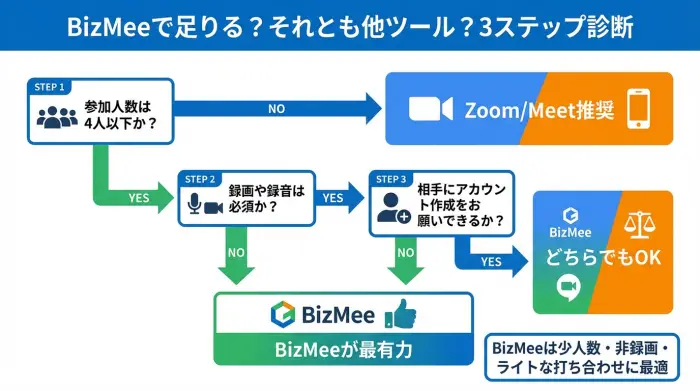
BizMeeは、公式にも2〜4人程度の少人数利用を想定した無料のWeb会議ツールとして紹介されています。
その代わり、録画機能がない/大人数会議には向かないという制約もあります。
BizMeeが向いている主な利用シーン
BizMeeが真価を発揮するのは、次のような場面です。
- 社内の2〜4人で行う定例ミーティング
- 週1回の進捗共有や、短時間の相談
- 参加メンバーがある程度固定されており、「今から5分だけ話そうか」といった軽い呼びかけが多いチーム
- オンライン個別面談・1on1・簡易なWeb面接
- 応募者との一次面談や、既存社員との1on1
- URLを共有するだけで入室できるため、ITリテラシーが高くない相手にも案内しやすい
- 顧客や取引先とのちょっとした打ち合わせ
- 請求書の内容確認や、簡単な仕様調整
- 「専用のアカウントを作ってもらうほどではないが、顔を見て話したい」というケース
BizMeeだと厳しくなりがちなシーン
逆に、BizMeeだけでは苦しくなりやすいのは次のようなケースです。
- 10人以上が参加する定例会議や全社朝礼
- 推奨人数を超えると、音声遅延や画面の見づらさがストレスになりやすい
- 発言者管理が難しく、ファシリテーション負荷も上がる
- 録画や録音が前提の会議・研修
- 研修・セミナー・顧客向け説明会で、後から録画を共有したいケース
- BizMeeには公式に録画・録音機能が搭載されていないため、外部ツールで画面収録する必要がある
- 大規模ウェビナーや外部向けイベント
- 申込者管理・チャット管理・Q&A・レポート作成が必要な場面
- こうした用途は、Zoomウェビナーなど専用サービスの守備範囲と考えたほうが現実的
【結論】: BizMeeは「小さく・気軽に話したいとき」に最も価値を発揮します。録画が必須だったり、大人数が参加する会議をBizMeeだけで賄おうとすると、途中で限界が見えてきます。
なぜなら、BizMeeはP2P方式によるクリアな音声・シンプルな機能に絞ることで、少人数利用に最適化されているからです。最初から「BizMeeは少人数用」「録画や大人数のときは別ツール」と割り切っておくことで、ツール選びのストレスをかなり減らせます。
BizMeeの強みと弱みを踏まえた「賢い使い分け戦略」
BizMeeの代表的な機能と特徴
公的な比較記事や公式情報をもとに、BizMeeの主な特徴をまとめると、次のようになります。
- 完全無料・会員登録不要
- 会議室URLを作成し、参加者と共有するだけでWeb会議を開始できる
- P2P方式でクリアな音声と高いセキュリティ
- 映像・音声はサーバーを介さず参加者同士で通信されるため、第三者によるデータアクセスリスクが低い
- 必要最低限の会議機能
- ホワイトボード
- 画面共有
- 議事録機能
- カメラ映像表示
- ルームのパスワードロック
- 録画/録音機能は非搭載
- 会議の内容を保存したい場合は、別の録画ソフトやOSの画面収録機能が必要
他の主要ツールとのざっくり比較
| ツール | 料金 | アカウント登録 | 録画機能 | 推奨人数の目安 | 特徴の一言まとめ |
|---|---|---|---|---|---|
| BizMee | 無料 | 不要 | なし | 2〜4人程度 | URL共有だけで始められる国産シンプルツール |
| Zoom(無料) | 無料(40分制限) | 必要 | あり | 2〜100人程度 | 録画・ブレイクアウト等、機能が豊富 |
| Google Meet | 無料(Googleアカウント) | 必要 | あり | 2〜100人程度 | Google Workspaceとの連携が強み |
※表は代表的な傾向を示したものであり、各サービスの仕様変更により変わる可能性があります。
この比較から見えるポイントは、次の3つです。
- とにかく“今すぐ話したい”だけならBizMeeが最も手軽
- 録画・大人数・細かい管理が必要ならZoomやGoogle Meetが有利
- BizMeeは「小回りが利くサブツール」として位置づけると失敗しにくい
BizMeeの始め方と「つまずきポイント」回避ステップ
BizMeeの基本的な始め方(主催者側)
- BizMeeの公式サイトにアクセスする
- ブラウザで「BizMee」と検索し、公式サイトにアクセスする。
- 会議室URL(ルーム名)を作成する
- 画面の指示に従って、英数字で会議室名を入力する。
- たとえば「team-weekly-202501」など、誰の何の会議かが分かるルーム名にしておくと混乱しにくい。
- URLを参加者に共有する
- メール・チャットツール・カレンダーの招待などに、BizMeeの会議室URLを貼り付けて送る。
- 「ブラウザから参加できる無料のWeb会議ツールです。名前の入力だけで入室できます」と一言添えておくと、初めての相手も安心して参加しやすい。
- 開始前に自分の動作確認をする
- マイクとカメラが正しく認識されているかを確認する。
- 可能なら、本番前に社内メンバーと1回だけ接続テストをしておくと安心。
参加者側の流れ(想定されるQ&A付き)
- 送られてきたURLをクリックすると、ブラウザでBizMeeが開く
- 表示される画面で名前を入力し、マイク・カメラの利用を許可する
- そのまま「入室」のボタンを押すと会議に参加できる
よくある不安と対処例:
- Q:「アプリをインストールしないとダメですか?」
→ A: BizMeeはブラウザ上だけで動作するため、アプリのインストールは不要です。 - Q:「社内PCがカメラやマイクの利用を制限しているかも…」
→ A: 事前に社内IT担当者に「ブラウザからのマイク・カメラ利用が制限されていないか」を確認しておくと安全です。
現場でよく起きる「つまずきポイント」と回避策
- 音声が聞こえない・相手の声が途切れる
- 原因候補:
- マイク・スピーカーの入力先/出力先が別デバイスになっている
- ネットワークが不安定(Wi-Fiの電波が弱いなど)
- 対策:
- BizMeeの設定画面やOSの設定で、利用したいマイク・スピーカーに切り替える
- 可能なら、有線LANまたは電波の強い場所から接続する
- 原因候補:
- ホワイトボードがうまく使いこなせない
- BizMeeのホワイトボードは、簡易なメモや図解に向いたシンプルな機能です。
- 詳細な図面や資料を扱いたいときは、PDFやスライドを画面共有しながら、ホワイトボードは補足メモ用に使うとバランスが良くなります。
- 議事録機能の活用に戸惑う
- BizMeeにはブラウザ上で簡単な議事録を残せる機能がありますが、
- 「誰が入力するのか」
- 「あとでどこに保存するか」
を決めておかないと、結局使われないままになることが多いです。
- 事前に「議事録係」を1人決め、会議後にテキストを社内の共有ドライブやノートツールにコピーする運用をおすすめします。
- BizMeeにはブラウザ上で簡単な議事録を残せる機能がありますが、
BizMeeに関するFAQ
Q1. BizMeeは本当に無料ですか?あとから課金されたりしませんか?
BizMeeは、公式サイトや複数の比較サイトで完全無料のWeb会議ツールとして紹介されています。
初期費用や月額費用はなく、Web会議に必要な基本機能を無料で利用できます。
ただし、将来的な仕様変更や有料オプションの追加可能性はゼロではないため、重要な業務で使う場合は、定期的に公式情報を確認することをおすすめします。
Q2. BizMeeはセキュリティ面で安全ですか?
BizMeeは、サーバーを介さず端末同士で通信するP2P方式を採用しており、映像や音声の内容が外部サーバーに保存されない点が評価されています。
さらに、会議室にパスワードロック機能を設定することで、URLが漏れた場合でも第三者の入室リスクを減らせます。
ただし、P2P方式であっても、参加者のPC自体がウイルスに感染している場合などは別問題になるため、基本的なセキュリティ対策(OS更新・ウイルス対策ソフト・強固なパスワード運用)は別途必要です。
Q3. 録画・録音がどうしても必要な場合はどうすればいいですか?
BizMee単体には録画・録音機能がないため、次のような方法が一般的です。
- PCの画面収録機能(Windowsの「ゲームバー」、macOSの画面収録)を利用する
- 外部の録画ソフト(OBS Studioなど)を利用する
この場合、必ず事前に参加者全員から録画・録音の許可を得ることが、コンプライアンスの観点から重要です。
Q4. 何人まで参加できますか?
公式には「2〜4人程度の少人数」に適しているとされていますが、技術的にはそれ以上の接続も可能な場合があります。
しかし、参加人数が増えるほど、
- 音声・映像の品質低下
- 誰が話しているか分かりにくい
- 発言がかぶりやすい
といった問題が起きやすくなります。
「4人を超えたら別ツール検討」という運用ルールを社内で決めておくと、トラブルを減らせます。
まとめ
最後に、BizMeeのポイントを改めて整理します。
- BizMeeは、会員登録不要・完全無料・P2P方式の国産Web会議ツールとして、2〜4人の少人数ミーティングに適しています。
- 録画・録音機能や大人数対応は苦手なため、小規模・非録画の打ち合わせ専用のサブツールとして位置づけると、ストレスが少ない運用ができます。
- 初回利用時は、社内メンバーと1回テスト接続を行い、音声・カメラ・ホワイトボード・議事録の使い方を5分だけ確認することを強くおすすめします。
- 今日中に、BizMeeの公式サイトへアクセスしてテスト用の会議室を1つ作る
- 社内の同僚1人を誘い、「5分だけBizMeeのテスト会議」を実施する
- 「BizMeeで足りる会議」と「ZoomやMeetを使う会議」の境界線を、自分のチーム用にラフに決めておく
この3ステップを終えれば、BizMeeを“なんとなくの候補”から“使いどころがはっきりした実戦ツール”に格上げできるはずです。
参考文献リスト
- BIZMEE公式サイト「BIZMEE – WebRTC 無料Web会議サービス」
- 創業手帳「WEB会議システム『BIZMEE』の特徴と魅力」
- Rimoブログ「BIZMEEの安全性や使い方を解説!無料で使えるWeb会議システム」
※各ページの著作権はそれぞれの運営元に帰属します。本記事は、上記の公開情報をもとに独自の分析・解説を加えたものです。