「キーボードの隙間のホコリが気になる。昔みたいな缶のエアダスターをダイソーで買えばいいか…あれ?全然見つからない。」
そんなモヤモヤを抱えたまま、電気コーナーを何周もしていませんか。
2025年現在、ダイソーのエアダスター事情はかなり変化しています。
昔よく見かけた缶スプレータイプはほぼ姿を消し、代わりに「手動ブロアー」と「USB電動ブロワー」が主流になっています。
この記事では、
- ダイソーで今買えるエアダスター(ブロアー)の種類と特徴
- セリア・キャンドゥ・通販のエアダスターとの違い
- 「キーボードだけ」「PC内部もしっかり」のような用途別のおすすめ選び方
- 「ダイソーのエアダスターで本当に足りる?」という不安への答え
を、道具オタク寄りの目線でわかりやすく整理します。
ダイソーのエアダスターが「売ってない」と感じる理由
ダイソーの缶タイプエアダスターはほぼ絶滅状態
まず一番多い疑問はこれです。
「ダイソーの缶スプレー型エアダスター、どこの店舗にも無いけど?」
複数の調査記事やユーザーレポートでは、
ダイソーの缶タイプエアダスターは、2023年頃から徐々に姿を消し、現在はほとんどの店舗で取り扱いがないとされています。
背景としては、
- ガスを使うスプレー缶タイプは環境規制や物流面の負担が大きい
- 危険物扱いになるため、輸送・保管コストが上がりやすい
- ノンフロン化や代替品への移行トレンド
といった要因があると考えられます。
「ダイソー エアダスター 缶」が見つからないと感じている人は、
今のトレンドから見ると、正しい感覚です。
ダイソーで今メインなのは「手動ブロアー」と「USB電動ブロワー」
直近の比較記事では、ダイソーのエアダスター=主に手動式ブロアーとUSB接続ブロワーの2タイプという整理になっています。
- 手動式ブロアー
- ゴムやシリコンの球体を押して空気を出すシンプル設計
- 価格帯:110〜220円程度
- PCキーボード、カメラレンズ、小物家電のホコリ飛ばし向き
- USB接続ブロワー(電動タイプ)
- USB給電や充電式でモーターを回して風を出すタイプ
- 価格帯:220〜550円、モデルによっては1000円前後の上位機も報告あり
- デスク全体やPC内部など、広い範囲の掃除にも対応しやすい
つまり、「缶のエアダスターを探していると、いつまでも見つからない」という状態になりやすいのが今のダイソーです。
エアダスター売り場の基本位置
ダイソーのエアダスター(ブロアー)がどこにあるかも、意外と迷いポイントです。
複数の店舗レポートでは、ダイソーのエアダスターやブロアーは「電気小物コーナー」「PC・スマホ周辺機器コーナー」の棚にあることが多いとされています。
- 電源タップやUSBケーブルが並ぶ棚の近く
- PCマウスやキーボード用のシリコンカバーなどの周辺に一緒に陳列
店舗ごとに配置は少し違いますが、「PCグッズが集まっているゾーン」を目印にすると見つかりやすくなります。
【結論】: ダイソーでエアダスターを探すときは、最初から「缶スプレー」ではなく「ブロアー」「USBブロワー」の札を探す方がスムーズです。
なぜなら、缶タイプエアダスターはほぼ姿を消している一方で、ブロアーは電気小物コーナーにひっそり置かれていることが多いからです。この視点で棚を見るだけで、5分迷って何も買えないリスクをかなり減らせます。
ダイソーのエアダスターの種類と、向いている人・向いていない人
ここからは、「結局どれを選べばいいの?」という一番の悩みに答えていきます。
ダイソーの主要2タイプをざっくり整理
| 種類 | 価格帯 | 特徴 | 向いている人 | 向いていない人 |
|---|---|---|---|---|
| 手動式ブロアー | 約110〜220円 | ゴム球を押すだけ、電源不要。ピンポイントで風を当てやすい。 | まず安く試したい人、カメラやキーボードの軽いホコリを飛ばしたい人 | 広い範囲を一気に掃除したい人、握力に自信がない人 |
| USB接続ブロワー | 約220〜550円(モデルにより〜1100円クラスも報告あり) | USB給電で連続使用可。風量が安定しやすく、缶を買い足す必要なし。 | デスク周り全体をこまめに掃除したい人、PC内部も定期的に掃除したい人 | 「月に1回、キーボードだけ」レベルのライトユーザー |
用途別のおすすめパターン
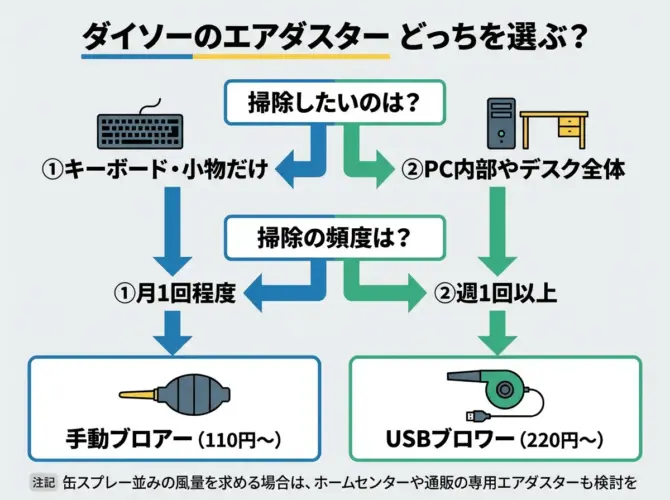
パターン1:ノートPCやキーボードだけ掃除したい
- おすすめ:手動式ブロアー(110〜220円)
- キーの隙間やUSBポート周りのホコリを飛ばす用途なら、ダイソーの手動ブロアーでも十分というレビューが多いです。
- 有名メーカー品に比べるとゴム臭さや作りの粗さはあるものの、「壊れたら買い替え」で割り切る前提ならコスパ良好。
パターン2:PC内部やデスク全体をサッと一気に掃除したい
- おすすめ:USB接続ブロワー
- モーターで風を送り続けるため、「何度もブロアーを握り続けるのはしんどい」と感じる人にはUSBブロワーが向きます。
- PCケースの中や、複数のモニター裏、ケーブル周りなど、範囲が広くなるほど電動のメリットが大きくなります。
パターン3:缶のエアダスターレベルのパワーが欲しい
- 正直に言うと、「缶スプレーに近い爆発的な風量」を完全に再現するのは難しいです。
- どうしても同じ感覚を求めるなら、
- ダイソー以外の家電量販店・ホームセンター・Amazonなどの専用エアダスターも選択肢に入れた方がストレスが少なくなります。
他の100均・通販エアダスターとの違いと、失敗しない選び方
セリア・キャンドゥとの違いをざっくり把握する
最近の比較記事では、100均エアダスターはダイソーとセリアに主に分かれ、仕様やラインナップに違いがあるとされています。
- セリア
- 60ml前後のノンフロン缶タイプや手動ブロアーがラインナップ
- 「とりあえず缶スプレーが欲しい」という人にはまだ候補になりやすい
- ダイソー
- 缶タイプはほぼ見かけず、手動ブロアーとUSBブロワーにシフト
- 電動ブロワーの入手性やコスパでは優位という評価もあり
ダイソーと他の選択肢を比較する
| 項目 | ダイソー | セリア | ホームセンター/通販の缶エアダスター |
|---|---|---|---|
| 主なタイプ | 手動ブロアー、USBブロワー | ノンフロン缶、手動ブロアー | ノンフロン缶(大容量)、業務用もあり |
| 価格感 | 110〜550円前後(USB上位機は〜1000円クラスも) | 110円中心 | 400〜1000円前後(容量・メーカー次第) |
| 風量・パワー | 手動は控えめ、USBはそこそこ〜やや強め | 小容量だが缶タイプで瞬発力あり | 風量が強く、PC内部やフィルター掃除に向く |
| 入手しやすさ | 店舗によって在庫差あり、USBは一部店舗 | 店舗によっては棚に常備 | 家電量販店や通販で安定供給 |
| 向いている用途 | 日常のデスク掃除、キーボード、軽いPC内部掃除 | 軽いホコリ飛ばし、ノートPC周り | PC内部の本格清掃、フィルター、ゲーム機など |
よくある失敗パターンと回避策
失敗1:「缶レベルのパワーが欲しかったのに、手動ブロアーを買ってガッカリ」
- 原因: 「110円なら何とかなるでしょ」と、つい最安の手動ブロアーだけで解決しようとしてしまう。
- 回避策:
- PCケース内部やフィルター掃除をしたいなら、最初からダイソー以外の缶エアダスターも比較候補に入れる。
- ダイソーを使うなら、USBブロワー+ブラシや掃除機との併用を前提に考えると満足度が上がります。
失敗2:「USBブロワーを買ったのに、キーボードしか掃除しない」
- 原因: 「とりあえず良さそう」でUSBブロワーを選んだが、実際は月1回キーボードを吹くだけ。
- 回避策:
- 使用頻度が低く、掃除範囲が狭いなら手動ブロアーで十分なことが多いです。
- USBブロワーは「こまめな掃除習慣」をつくりたい人に向いた投資だと考えると、選択を間違えにくくなります。
失敗3:「そもそも店舗に在庫がなくて、時間だけ無駄にした」
- 原因: 調査せずにダイソーを何店舗も回ってしまう。
- 回避策:
- 最近のまとめ記事では、缶タイプはほぼ廃盤で、ブロアーも店舗によって在庫状況がかなり違うことが指摘されています。
- どうしても欲しい場合は、ダイソーネットストアや他店(セリア・ドンキ・通販)を含めて検討した方が、時間コストを抑えられます。
ダイソーのエアダスターに関するFAQ
Q1. ダイソーで缶タイプエアダスターを見つけたけれど、買っても大丈夫?
A. 在庫が残っている店舗で、缶タイプのエアダスターが見つかるケースもゼロではありません。
ただし、複数の調査では缶タイプエアダスターはほぼ取り扱い終了の傾向とされています。
- 長期間棚に残っている可能性もあるため、缶のサビや変形がないかを必ずチェック。
- 缶の注意書き(可燃性ガス・保管温度・逆さ使用NGなど)をよく読み、自己責任で使用する必要があります。
Q2. 精密機器にダイソーのブロアーやUSBブロワーを使っても大丈夫?
A. 一般的に、手動ブロアーやUSBブロワーはPCキーボードやPC内部、カメラ機材などのホコリ飛ばし用途を想定した製品として紹介されています。
ただし、
- 風を近づけすぎて、ファンを過回転させない
- ホコリを奥に押し込まないよう、外側に吹き出す方向で当てる
- 静電気に敏感な機器は、電源を切ってから作業する
といった基本的な注意点を守ることが前提です。
Q3. 子どもやペットがいる家でも、安全に使える?
A.
- 手動ブロアーはガスを使わないため、誤噴射によるガス吸引リスクがないのはメリットです。
- USBブロワーは小型モーターとファンが入っているため、
- 子どもが触れない場所に保管する
- 使用中に指を近づけない
といった基本的な安全管理は必要です。
可燃性ガスを含む缶タイプに比べると、日常使いのリスクは抑えやすい方向に変わってきていると言えます。
Q4. どのくらいの頻度でエアダスター掃除をすればいい?
在宅ワークでPCを毎日使う場合、
- キーボード・デスク周り: 1〜2週間に1回
- PC内部(デスクトップ): 3〜6ヶ月に1回程度
- ノートPCの排気口: 1〜2ヶ月に1回軽くホコリ飛ばし
くらいを目安にすると、体感的な快適さが変わってきます。
ホコリっぽい部屋、ペットがいる家庭では、もう少し短いサイクルが安心です。
Q5. ダイソーのブロアーだけで足りない場合、どうしたらいい?
その場合は、ダイソーのブロアーを「日常ケア用」として使い、
本格清掃用にはホームセンターや通販の専用エアダスターを併用するのが現実的です。
- 日常:ダイソーの手動ブロアー/USBブロワー
- 半年に一度:容量の大きいノンフロン缶エアダスター
という二段構えにすると、「とりあえずダイソーで揃えたい」ニーズと、「ちゃんとキレイにしたい」という本音のバランスが取りやすくなります。
まとめ & 次の一歩(CTA)
今日わかったことの整理
- 昔のダイソー缶エアダスターは、今ほぼ手に入らない。
- ダイソーで現実的に狙うべきは、手動ブロアーとUSBブロワー。
- キーボード中心・月1回なら手動ブロアーで十分。
- PC内部やデスク全体をしっかり掃除したいならUSBブロワー+他社エアダスター併用が安心。
- 店舗在庫には差があるため、「ブロアー」「USBブロワー」の札を目印に電気コーナーを探すのが近道。
あなたへのおすすめ「次の一歩」
- 自分の掃除レベルを1つ決める
- 「キーボードだけ」なのか
- 「PC内部やデスク全体まで」やるのか
- そのレベルに合わせて、店舗か通販かを決める
- ライトに始めたい → ダイソーの手動ブロアー
- しっかり掃除したい → ダイソーUSBブロワー+通販の缶エアダスターを併用
- 今日か明日、1回だけ試しに掃除してみる
- 完璧を目指さなくて大丈夫です。
- 「あ、思ったよりホコリ溜まっていたな」と体感できるだけでも、次の行動につながります。