
「上司から『このデータ、エクスポートしておいて』と言われて、手が止まっていませんか?」
IT用語に慣れていないと、たった一言の指示でも、どうしていいか分からず焦ってしまいますよね。
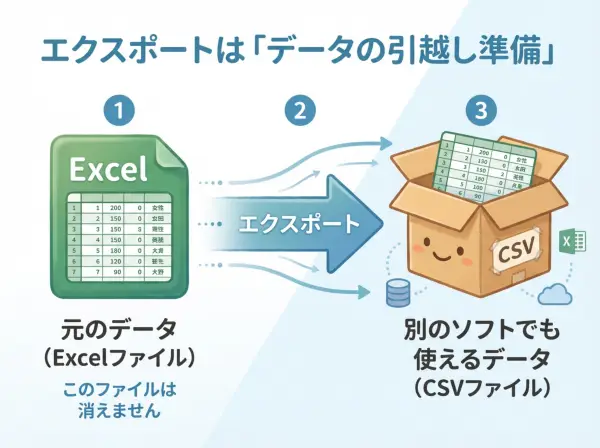
でも、まず一番大事なことをお伝えします。大丈夫です。エクスポートは怖くありませんし、元のExcelデータは消えません。
『エクスポート』なんて言葉、初めて聞くと焦りますよね。大丈夫、私も最初はそうでした。これは何か特別な魔法の操作ではなくて、ただの『データの引越し準備』なんです。一番大事なことなので先に言いますが、エクスポートしても元のExcelファイルは消えませんから、安心してくださいね。一緒に一歩ずつ確認していきましょう。
この記事は、あなたのようなIT初心者のための「安心ガイド」です。
この記事を読み終えれば、3分で「エクスポート」の意味がすっきり分かり、今すぐ上司に指示されたExcel操作を迷わず完了できるようになります。
結論:エクスポートとは、データを「引越し用の箱」に入れる作業です
「エクスポート(Export)」という言葉は、もともと「輸出」を意味します。この「輸出」のイメージを持つと、IT用語としてのエクスポートも、とても理解しやすくなります。
一言でいうと、エクスポートとは「あるソフトのデータを、別のソフトでも使えるように、共通の形式に変換して取り出す作業」のことです。
まるで、Excelという国にある顧客リストという製品を、CSVという世界共通の輸送コンテナに詰めて、別のソフトという他国に送り出すイメージですね。
そして、このエクスポートと対の関係にあるのが、データを「入れる」作業であるインポートです。「輸入(Import)」と考えると分かりやすいでしょう。このように、エクスポートとインポートは、異なるソフトウェア間でデータをやり取りするための一対の操作としてよく使われます。
「保存」や「ダウンロード」とは何が違うの?初心者が一番迷うポイント
「エクスポートと、普通にファイルを保存するのとでは、何が違うの?」
ここ、一番迷いますよね。私も事務職になりたての頃、この違いが分からなくて混乱した経験があります。
この違いを理解する鍵は、「そのデータを、その後どうしたいのか?」という目的にあります。
【結論】: まず「元のデータは消えない」と知るだけで、IT操作への恐怖心は9割減ります。
なぜなら、多くのPC初心者が操作をためらう最大の理由は、「間違えて大事なデータを壊してしまったらどうしよう」という不安だからです。私がサポート業務を始めた当初は機能の正しい使い方だけを教えていましたが、この不安に気づいてからは、まず「安心して大丈夫ですよ」と伝えることから始めるように思考が変わりました。この知見が、あなたの成功の助けになれば幸いです。
エクスポートと上書き保存の目的は、明確に異なります。 エクスポートの目的は「他のソフトで使えるように互換性のある形式で書き出す」ことであり、一方、保存の目的は「同じソフトで再度開くために記録する」ことです。
この違いを、引越しの比喩で考えてみましょう。
- エクスポート: 引越しのために、食器を段ボールに詰める作業。(他の場所=他のソフトで使うための準備)
- 保存: 使った食器を、元の食器棚に戻す作業。(同じ場所=同じソフトでまた使うための片付け)
ダウンロードはまた目的が違い、「インターネット上にあるデータ(サーバー)を、自分のパソコンに持ってくる」作業を指します。
| 操作 | 目的 | データの行先 | 元のデータの状態 |
|---|---|---|---|
| エクスポート | 別のソフトで使うため | PC内(または指定場所) | そのまま残る |
| 保存 | 同じソフトでまた使うため | PC内(または指定場所) | 変更が記録される |
| ダウンロード | ネット上のデータを入手するため | PC内(ダウンロードフォルダなど) | ネット上にもデータは残る |
【もう怖くない】上司に言われたExcel→CSVエクスポート、3ステップで完了!
お待たせしました!それでは、いよいよ実践です。
ステップ1: 「ファイル」メニューを開く
まず、対象のExcelファイルを開き、左上にある「ファイル」タブをクリックします。
ステップ2: 保存場所とファイルの種類を選ぶ
- 左側のメニューから「名前を付けて保存」または「エクスポート」を選択します。(Excelのバージョンによって表示が少し違いますが、どちらでも大丈夫です)
- 「参照」をクリックして、エクスポートしたファイルをどこに置くか(デスクトップなど)を決めます。
- 「ファイルの種類」というプルダウンメニューをクリックし、一覧の中から「CSV (カンマ区切り)」を選びます。
ステップ3: 保存を実行する
ファイル名が正しいことを確認し、「保存」ボタンをクリックします。
「CSV形式で保存すると、一部の機能が失われる可能性があります」といったメッセージが表示されることがありますが、これはCSVファイルがシンプルなデータ形式であるための確認メッセージです。そのまま「はい」や「OK」をクリックして大丈夫です。
これで、指定した場所にCSVファイルが作成され、エクスポートは完了です!お疲れ様でした。
エクスポート後の「よくある質問」
操作が無事に終わった後、いくつか疑問が湧いてくるかもしれません。よくある質問をまとめましたので、確認してみてください。
Q1. エクスポートしたCSVファイルを開いたら、文字化けして読めません!
A1. これは「文字コード」の違いが原因で起こることがある現象ですが、データ自体が壊れたわけではないので安心してください。もしマーケティング部の方から「文字化けしている」と言われたら、「文字コードをUTF-8にして、もう一度エクスポートしますね」と伝え、ステップ2の保存画面で設定を変更すれば解決できます。
Q2. 作成されたファイルのアイコンが、いつものExcelと違うけど大丈夫?
A2. はい、全く問題ありません。CSVファイルは、Excelだけでなく、Windowsに標準で入っている「メモ帳」などでも開けるシンプルなテキストファイルです。そのため、パソコンの設定によってはメモ帳のアイコンで表示されることがあります。アイコンの見た目が違っても、データは正しくエクスポートされています。
まとめ:未来の自分は、今日の「はじめの一歩」で決まる
どうでしたか?実際にやってみると、意外と簡単だったのではないでしょうか。
この記事で一番お伝えしたかったのは、エクスポートは「データを引越し準備する」安全な作業であり、元のデータは消えないということです。
この操作を一つ覚えたことで、あなたはまた一つ、PCスキルをアップさせました。この小さな成功体験の積み重ねが、ITへの苦手意識をなくし、仕事への自信につながっていきます。
IT用語で困ったら、またいつでも聞きに来てくださいね!