iOSの大型アップデートは、毎回ワクワクと同じくらい「正直ちょっと怖い」イベントでもあります。
特に、仕事のメールや家計管理アプリ、子どもの写真や動画など、生活のほとんどをiPhoneに預けている人にとっては、
「iOS26が不具合だらけって聞くけど、今アップデートして大丈夫?」
「もしトラブルになったら、写真やLINEって消えたりしない?」
という不安がつきまといます。
この記事では、元Appleサポート担当の視点から、
- iOS26の「怖さ」の正体
- 今アップデートして良い人・待ったほうが良い人の判断フロー
- もし不具合が出たときに、データを守りながら取るべき対処ステップ
- 最後に確認しておきたいQ&A
を、できるだけ専門用語を避けながら整理していきます。
読み終わるころには、「なんとなく不安」ではなく、自分の状況に合わせた“理由のある選択”ができるようになるはずです。
iOS26の“怖さ”の正体は?みんなが不安になる3つの理由
「iPhone依存度」が高いほど、アップデートは怖く感じる
iPhoneは、便利さと引き換えに「失いたくないもの」をたくさん抱え込む存在になりつつあります。
- 子どもの成長記録の写真・動画
- 家族や友人とのLINEのトーク履歴
- キャッシュレス決済アプリ、銀行アプリ、家計簿アプリ
- 仕事のメール、スケジュール、業務アプリ
こうした大切な情報がすべて1台のiPhoneに集まっている人ほど、iOS26のような大型アップデートボタンを前にしたとき、
「もしiOS26に不具合があったら、自分のiPhoneも使えなくなるのでは?」
という強い不安を感じやすくなります。
情報が「断片的」だから、余計に怖くなる
X(旧Twitter)や掲示板では、
- 「iOS26にしたらバッテリーが一気に減るようになった」
- 「iOS26で特定のアプリが起動しなくなった」
といった投稿が目立ちやすく、iOS26の不具合に関する情報はどうしてもネガティブ寄りに偏って見えます。
しかし、ここで注意したいポイントは、
- 不具合が出ているのは「特定の機種」「特定のアプリ」「特定の使い方」に偏ることが多い
- 「何も起きていない人」は、わざわざ投稿しない
という現実です。
iOS26に関する断片的な声だけを見ると、実際以上に「iOS26=危険」という印象が強くなってしまいます。
「戻れないかもしれない」という一点がプレッシャーになる
iOSのアップデートは、一度実行すると基本的には元のバージョンに戻せません。
「間違えたら、前のiOSに戻せばいいや」とは考えにくい構造になっています。
- iOS26にしたら、これまで使えていた業務アプリがエラーを出すかもしれない
- iOS26にしたら、MVNOでの通信が不安定になるかもしれない
- iOS26にしたら、古い機種で動作が重くなるかもしれない
こうした「かもしれない」が積み重なると、アップデートボタンを押す指が止まり、その状態で不具合報告だけが目に入ってきます。
「iOS26は危険らしい。でもこのまま放置しておくのも不安…」
という、どちらにも動けない精神状態になりやすいのが、iOS26アップデートの「怖さ」の正体です。
【結論】: iOS26アップデートの怖さをゼロにするのは難しいですが、「バックアップ」と「必須アプリの対応状況」を押さえておくことで、怖さを“現実的な不安”のレベルまで下げることができます。
なぜなら、元Appleサポート担当として多くの相談を受けてきましたが、深刻なトラブルの多くは「バックアップなし」「仕事で必須のアプリが非対応のままアップデート」という準備不足から生まれていたからです。この2点を抑えるだけで、トラブルが起きてもリカバリーしやすくなります。
今アップデートすべき?iOS26を“入れる/待つ”の判断フロー
ここからは、感情ではなく条件と準備にもとづいて、iOS26を今入れるかどうかを決めるための判断軸を整理します。
iOS26を「今入れても良い」人の基本条件
iOS26へのアップデートを今行っても比較的安心と言えるのは、次の条件を満たしている人です。
- iCloudバックアップまたはPCバックアップを最新状態で取ってある人
- 毎日使う仕事アプリ・家計管理アプリなどの公式情報で、「iOS26非対応」の注意書きが出ていない人
- 現在使っているiOSが古く、セキュリティアップデートをしばらく行っていない人
- 最新の機種に近いiPhone(たとえばiPhone 14/15シリーズなど)を使っている人
特に、「iOS26で表示が変わるLiquid Glassの新UIを使ってみたい」「最新のセキュリティアップデートを早めに取り込みたい」という人は、上記の条件を満たしていれば検討する価値があります。
iOS26を「少し待ったほうが良い」人の典型パターン
逆に、次のどれかに当てはまる場合、iOS26アップデートはいったん保留して様子を見ることをおすすめします。
- 業務で使っているアプリ(例:Platioなど)が、「iOS26では不具合が出るためアップデートを控えてください」と公式にアナウンスしている人
- iPhone 8〜iPhone 11など、かなり古めの機種をぎりぎりまで使っている人
- MVNO(格安SIM)を利用しており、通信まわりの不具合報告がSNSで目立ち始めている人
- そもそもバックアップの取り方が分からず、今もバックアップを取っていない人
この場合は、iOS26.1やiOS26.2といった初期不具合を修正した改良版が出そろうまで、iOS26を待つ選択も十分に合理的です。
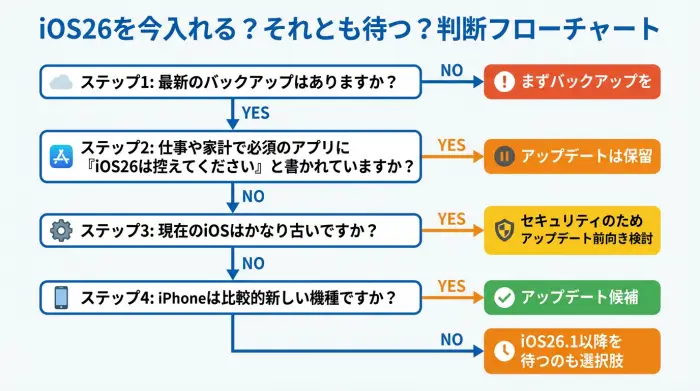
テキスト版・判断フローチャート
文章だけで、iOS26アップデート判断フローを整理してみます。
- バックアップは最新ですか?
- YES → 次へ
- NO → まずバックアップを取る(iCloudまたはPC)。バックアップが完了してから判断する。
- 仕事や家計管理などで“絶対に止まってほしくないアプリ”はありますか?
- YES → そのアプリの公式サイトやお知らせで「iOS26対応状況」を確認する。
- 「iOS26非対応」「iOS26は控えてください」と明記されている → iOS26アップデートは保留する。
- 特に注意書きがない/「iOS26に対応しました」と書かれている → 次へ。
- NO → 次へ。
- YES → そのアプリの公式サイトやお知らせで「iOS26対応状況」を確認する。
- 現在のiOSは、どのくらい古いバージョンですか?
- かなり古い(2世代以上前) → セキュリティ面を考えると、アップデートを前向きに検討する価値が高い。
- 比較的新しい → すぐに上げる必要性は低く、慎重派ならiOS26.1以降を待つ選択もOK。
- 利用中のiPhoneは比較的新しい機種ですか?
- 新しめ(例:iPhone 14/15シリーズ) → iOS26での動作余力があり、アップデートのリスクは比較的低い。
- だいぶ古い → iOS26で動作が重くなる可能性があるため、慎重に様子を見る。
このフローを一通りたどると、「なんとなく怖い」から一歩進んで、自分の環境に基づいた結論を出しやすくなります。
もし不具合が出たら?データを守りながら試すべき対処ステップ
iOS26アップデートを行ったあとで、不具合が出てしまうケースもゼロにはできません。
ただし、いきなり極端な方法を取らずに、安全な順番で一つずつ試していけば、データを守りながら状況を改善できる可能性は高まります。
ここでは、よくあるトラブル別に、取るべきステップを整理します。
バッテリー持ち・発熱の不具合
iOS26アップデート後の数日間は、
- バックグラウンドでの再インデックス(写真や検索の準備)
- アプリの最適化
などにより、一時的にバッテリー消費が増えたり、発熱しやすくなったりします。
【試すべきステップ】
- iOS26アップデート後1〜2日は様子を見る
- 「設定 > バッテリー > バッテリーの状態と充電」で、どのアプリがバッテリーを多く消費しているか確認する
- 「設定 > 一般 > Appのバックグラウンド更新」で不要なアプリのバックグラウンド更新をオフにする
- それでも改善しない場合、Appleサポートの診断ツールを使い、バッテリー自体の状態を確認してもらう
通信(Wi-Fi / モバイルデータ / Bluetooth)の不具合
iOS26アップデート後に、
- Wi-Fiに繋がりにくい
- モバイル通信が不安定
- Bluetoothイヤホンが頻繁に切れる
といった症状が出る場合があります。
【試すべきステップ】
- iPhoneを一度再起動する
- 「機内モード」をオン→数秒後にオフにする
- 問題の出ているWi-Fiネットワークを削除して再登録する
- プロファイルを入れている格安SIMを利用している場合、プロファイルの再インストールやキャリアの案内に従う
- それでも改善しない場合、Appleサポートや回線事業者に相談する
Liquid Glassによる見た目変化・目の疲れ
iOS26で導入されたLiquid Glassの新しい見た目が、
- なんとなく目が疲れる
- コントラストが低く感じる
といった違和感につながる人もいます。
【試すべきステップ】
- 「設定 > 画面表示と明るさ」で、明るさやTrue Toneのオン/オフを調整する
- 「設定 > アクセシビリティ > 画面表示とテキストサイズ」で、コントラストや透明度の軽減を調整する
- 必要であれば、ダークモードとライトモードを切り替えて、自分の目に合う側を選ぶ
特定アプリだけの不具合(業務アプリなど)
iOS26アップデート後に、特定のアプリだけがクラッシュしたり、画面が崩れたりする場合、iOS側ではなくアプリ側がiOS26にまだ最適化されていないケースが多いです。
【試すべきステップ】
- App Storeで対象アプリを最新版にアップデートする
- アプリ公式サイトやお知らせで「iOS26の対応状況」を確認する
- 「iOS26では不具合が出るためアップデートを控えてください」などの案内がある場合は、アプリ提供元に対処予定を確認しつつ、代替手段を検討する
- どうしても仕事に支障が出る場合は、会社の情報システム担当や管理者と相談し、社内方針に従う
起動不能・リンゴループなどの深刻な不具合
まれに、iOS26アップデート中にエラーが発生し、
- Appleロゴのまま止まる
- 起動してもすぐフリーズする
といった「自力ではどうにもならない」状態に陥ることがあります。
【試すべきステップ(安全な順番)】
- Apple公式の復元手順を優先する
- Appleサポートの「iOS update and restore errors」に従い、PC経由でのアップデートまたは復元を試す
- 直近のiCloudバックアップやPCバックアップがある場合は、それを使って復元する
- 公式手順で改善しない場合の最終手段として、修復ツールや修理店を検討する
- iMyFone FixppoやReiBootなどの修復ツールを検討する場合は、「データを保ったまま修復できるモード」があるかどうかを確認する
- ツールに不安がある場合は、Apple正規サービスプロバイダや信頼できる修理店に持ち込み、状況を診断してもらう
| 解決ルート | 費用の目安 | 難易度(操作の分かりやすさ) | データ保全の可能性 | 相談のしやすさ |
|---|---|---|---|---|
| Apple公式手順 | 原則無料 | 中:PCが必要な場合もある | バックアップがあれば高い | チャット・電話・店頭で相談可能 |
| 修復ツール | 有料(数千円〜) | 中〜やや高:英語UIのことも | モード次第でデータ保持の可能性あり | 自分で調べながら進める必要あり |
| キャリア・修理店 | 状況により有料 | 低:スタッフが対応してくれる | 状況により異なる(初期化になる場合も) | 店頭に行けば直接相談可能 |
【結論】: iOS26アップデート後に深刻なトラブルが発生した場合は、いきなり修復ツールの購入に走るのではなく、必ずApple公式手順とサポートへの相談を先に試してください。
なぜなら、元Appleサポート担当としての経験では、「ツール購入前に公式手順で解決できたケース」や、「ツールの誤操作で状況を悪化させてしまったケース」が少なくなかったからです。公式手順は無料で使えますし、データ保全の観点でも優先する価値があります。
iOS26アップデートでよくある質問Q&A
Q1. iOS26にアップデートしたあと、前のiOSに戻すことはできますか?
基本的に、iOS26にアップデートしたあとで、正式な方法で前のバージョンに戻すことはできません。
一時的にAppleが「前のiOSバージョン」の署名を残している期間もありますが、一般ユーザー向けには推奨されていません。
そのため、iOS26にアップデートする前に、バックアップとアプリの対応状況を確認したうえで判断することが重要です。
Q2. iOS26にしたらバッテリーが急に減るようになりました。ずっとこのままですか?
iOS26アップデート直後の数日間は、システムの再構築やアプリの最適化が行われるため、一時的にバッテリー消費が増えることがあります。
数日経っても改善しない場合は、
- バッテリー消費の多いアプリがあるか確認する
- バックグラウンド更新や位置情報の設定を見直す
- それでも改善しない場合は、Appleサポートでバッテリー診断を受ける
といったステップを検討してください。
Q3. 古いiPhoneでもiOS26にアップデートして大丈夫でしょうか?
iPhone 8〜iPhone 11のような古めの機種でも、Appleが対応機種として公式に発表している限り、iOS26をインストールすることは可能です。
ただし、古い機種ほど、
- 一部の新機能が使えない
- 処理が重く感じる
- バッテリー持ちが悪くなる
といった体感差が出やすくなります。
日常利用に支障が出ると困る場合は、iOS26.1やiOS26.2といった改良版が出てからアップデートを検討するのも現実的な選択です。
Q4. 格安SIM(MVNO)を使っています。iOS26で通信トラブルが多いと聞いたのですが、本当ですか?
iOSアップデートとMVNOの組み合わせで、特定のタイミングで通信トラブルが起こることは過去にもありました。
ただし、それは特定の事業者と特定のバージョンの組み合わせに限られるケースが多いです。
格安SIMを使っている場合は、
- 契約している事業者の公式サイトやお知らせで、iOS26対応状況を確認する
- 「iOS26での動作確認済み」と書かれてからアップデートする
といった慎重な対応がおすすめです。
Q5. iOS26の不具合が怖くて、バックアップの取り方から不安です。どうすれば良いですか?
もしバックアップ自体が不安であれば、
- iCloudを使った自動バックアップ
- PC(WindowsまたはMac)を使った手動バックアップ
のどちらかを、一度ゆっくり試してみることをおすすめします。
サイト内に「iPhoneのバックアップ完全ガイド」がある場合は、そちらへのリンクを案内し、iOS26アップデートとバックアップをセットで考える習慣をつけることが大切です。
まとめ:iOS26アップデートは「準備」と「判断軸」で怖さを減らせる
ここまで、iOS26アップデートにまつわる不安と、その不安を小さくするための考え方を整理してきました。
- iOS26アップデートの怖さの正体は、「iPhone依存度の高さ」「断片的な不具合情報」「戻れないかもしれないプレッシャー」にある
- 「バックアップ」「必須アプリの対応状況」「現在のiOSの古さ」「機種の新しさ」を軸に、入れる/待つを自分で判断できる
- もし不具合が出ても、安全な順番で対処ステップを踏めば、データを守りながら改善を目指せる
iOS26にアップデートするかどうかは、誰かに一言で「大丈夫」と言い切ってもらうことではなく、自分のiPhoneの使い方と準備状況にもとづいて決めるべき選択です。
今日できる一歩としては、
- iCloudバックアップまたはPCバックアップを最新にする
- 毎日使う仕事アプリ・家計アプリなどのiOS26対応状況を公式で確認する
この2つから始めてみてください。
そのうえで、「今の自分にとってのベストなタイミング」で、iOS26アップデートを選べるようになれば十分です。