
ノートPC1台で在宅ワークやカフェ作業をしていると、
「ブラウザと資料を行ったり来たりして目がぐったり」
「Excelとチャットを同時に見たいのに、画面が足りない」
というモヤモヤが溜まりやすくなりますよね。
モバイルモニターは、この「画面が足りないストレス」を一気に解決してくれるガジェットです。ただ、画面サイズや解像度、接続方法、重量など、見るべきポイントが多くて「どれを選べばいいの…?」と迷子になりやすいジャンルでもあります。
この記事では、「モバイルモニター おすすめ」で検索している“リモートワーク中心ユーザー”を想定して、
- どれくらい作業効率が変わるのか
- 失敗しないための選び方の順番
- 用途別にどんなスペックを選べばよいか
- 代表的なモデル例
を、用途別×スペック中心で整理していきます。
モバイルモニターで作業効率はどれくらい変わる?
デュアルモニターは「なんとなく便利」ではなく、数字で差がつく
アメリカの調査会社 Jon Peddie Research は、デュアルモニター環境で作業したユーザーは、シングルモニターと比べて平均42%生産性が向上したと報告しています。
また、Dell が紹介しているユタ大学などの研究では、文章作成では最大44%、表計算では29%の生産性向上が確認されています。
数字だけ見ると大げさに聞こえますが、体感としてはこんなイメージです。
- 画面A:メインの作業(ライティング、資料作成、表計算など)
- 画面B:参考資料、Zoom、チャット、メール、タスク管理ツールなど
「タブ切り替え」→「どのウィンドウだったっけ?」の小さなストレスが減り、
集中が途切れにくくなることが、効率アップにつながります。
在宅ワーク・フリーランスにとってのメリット
リモートワーク中心のユーザーにとって、モバイルモニターはこんなメリットがあります。
- 会議しながらメモが取りやすくなる
ZoomやMeetを1画面に固定し、もう1画面でノートアプリや議事録を開ける。 - 資料を見ながら入力作業がしやすくなる
左にPDF、右にExcelやスプレッドシートを表示して、見比べながら入力できる。 - SNS・チャットの「監視窓」を分離できる
メイン画面を作業専用にして、サブ画面にSlack・Teams・LINEなどを置くことで、通知に振り回されにくくなる。
モバイルモニターのデメリット・注意点
メリットだけでなく、モバイルモニターにはいくつか注意点もあります。
- 電源周りが少し複雑になりやすい
PCからの給電だけでは足りない場合があり、充電器やモバイルバッテリーが必要になるケースがある。 - 安価な製品は“目の疲れやすさ”に差が出る
輝度が低い、色ムラが大きい、ブルーライト対策が弱いなど、長時間作業には向かない製品も存在する。 - 4Kなど高解像度は「宝の持ち腐れ」になることもある
画面サイズが小さいまま解像度だけ高くなると、文字が小さくなり過ぎて拡大前提になり、メリットが薄れる。
✍️ 専門家の経験からの一言アドバイス
【結論】: 最初の1台は「ほどよいスペックのフルHDモバイルモニター」を選ぶと失敗しにくいです。
なぜなら、15.6インチ前後のフルHDモバイルモニターは価格と使い勝手のバランスが良く、多くのノートPCと相性が良いからです。いきなり4Kや特殊な端子のモデルを選ぶと、接続相性や文字の小ささでストレスが増えることがあります。この知見が、モバイルモニターデビューの不安を減らす助けになれば幸いです。
まず「用途タイプ」を決める:3つのおすすめパターン
モバイルモニター選びで、いきなり機種名のランキングから入ると迷子になりやすくなります。
先に「自分はどんな使い方をしたいのか」という用途タイプを決めておくことが近道です。
ここでは、リモートワーク中心ユーザー向けに、代表的な3パターンに整理します。
- 在宅ワーク中心タイプ
- 自宅のデスクで使う時間が長い
- たまにオフィスやコワーキングにも持っていく
- 見やすさと作業のしやすさを重視したい
- カフェ・出張での持ち運び重視タイプ
- ノートPCと一緒に常に持ち歩きたい
- カフェや新幹線など、狭いスペースで使うことが多い
- 重さ・薄さ・接続の手軽さを重視したい
- クリエイティブ・ゲーム用途もこなしたいタイプ
- 写真・動画編集、デザイン、イラストなどを行う
- 色の再現性や解像度を重視したい
- たまにゲーム機(Switch・PS5など)にもつなぎたい
用途タイプが決まると、必要スペックの優先順位も決まる
- 在宅中心なら → 画面サイズ・輝度・視野角
- 持ち運び中心なら → 重量・厚み・USB-C 1本接続
- クリエイティブ寄りなら → 解像度・色域・輝度
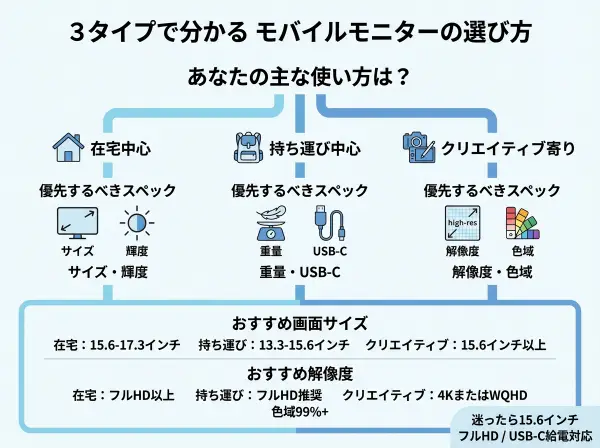
用途別のおすすめスペックと代表的なモデル例
ここからは、3つの用途タイプごとに、「どんなスペックを選ぶと失敗しにくいか」を整理します。
モデル名はあくまで“イメージしやすい代表例”として挙げています。
1. 在宅ワーク中心タイプ向け
おすすめスペックの目安
- 画面サイズ: 15.6〜16インチ
- 解像度: フルHD(1920×1080)または2Kクラス(WQHD〜2.5K)
- 重量: 800〜1,000g程度
- 輝度: 250〜300nitクラス
- 接続: USB-C 1本で映像+給電、サブでHDMIもあると安心
在宅中心なら、多少重くても画面サイズと見やすさを優先した方が快適です。
- 例:フルHD 15.6インチクラスのモバイルモニター(100% sRGB・300nit前後)は、文字も見やすく一般的な事務作業に向きます。
- 例:少し上位モデルとして、16インチ・2.5K解像度のArzopa Z1RCのようなモデルは、作業スペースを広く使える点が評価されています。
2. カフェ・出張での持ち運び重視タイプ向け
おすすめスペックの目安
- 画面サイズ: 13〜14インチ
- 重量: 〜500g前後
- 厚み: 4mm前後の薄型ボディ
- 接続: USB-C 1本接続を最優先
超軽量志向なら、14インチで約325gというVAIO Vision+ 14のようなモデルが参考になります。14インチ・WUXGA(16:10)・USB-C 1本接続・薄型軽量という構成で、ビジネス用途に向いた設計です。
カフェでの使用が多い場合は、
- ノートPCと並べたときの横幅(テーブルに乗るか)
- カバー兼スタンドの安定性
- 明るめの環境でも見やすい輝度
を重視することがポイントです。
3. クリエイティブ・ゲーム用途もこなしたいタイプ向け
おすすめスペックの目安
- 解像度: WQHD以上(2K〜4K)
- 色域: sRGB 100%前後または広色域
- 輝度: 300nit以上が望ましい
- リフレッシュレート: ゲームを重視するなら 120Hz 以上も検討
ただし、小さい画面での4Kはスケーリング必須なので、テキスト中心の作業であれば2Kクラスでも実用十分です。4Kモバイルモニターのレビューでも、スペック上の数値と実測値の差や、画面の小ささによるメリットの薄さが指摘されています。
| 用途タイプ | 画面サイズの目安 | 解像度の目安 | 重量の目安 | 予算の目安 | モデル例(イメージ) |
|---|---|---|---|---|---|
| 在宅ワーク中心 | 15.6〜16インチ | フルHD〜2K | 800〜1,000g | 2〜4万円台 | 15.6インチ FHDクラス、Arzopa Z1RC 16インチなど |
| 持ち運び重視 | 13〜14インチ | フルHD〜WUXGA | 〜500g前後 | 2〜5万円台 | VAIO Vision+ 14 など薄型軽量モデル |
| クリエイティブ・ゲーム | 15.6〜17インチ | 2K〜4K | 900g〜 | 3〜6万円台 | 4K対応モバイルモニター各種(広色域モデル) |
モバイルモニターに関するよくある質問(FAQ)
Q1. スマホだけでもモバイルモニターにつなげますか?
USB-C(DisplayPort Alt Mode対応)のスマートフォンであれば、USB-Cケーブル1本で映像出力に対応しているモバイルモニターに接続できます。ただし、端末側の対応状況やケーブルの種類によっては映らないケースもあるため、「スマホ出力対応」「DisplayPort Alt Mode対応」などの記載を事前に確認してください。
Q2. ノートPCのUSB-Cポートが1つだけでも大丈夫ですか?
USB-Cポートが1つだけの場合は、
- USB-Cハブを経由してモニターと電源を同時接続する
- モニター側のUSB-Cパススルー機能を使う
といった構成で解決できるケースがあります。ノートPCの電源アダプタのワット数と、モバイルモニターの消費電力も確認しておくと安心です。
Q3. 在宅ワークでも4Kモバイルモニターを選んだ方がいいですか?
テキスト中心の事務作業であれば、フルHDや2Kで十分なケースが多いです。4Kは映像・写真・デザインなど高精細な表示が求められるときに真価を発揮しますが、15.6インチ前後で4Kを使うと文字サイズが小さくなり、拡大前提になることが多いです。
Q4. 目の疲れが気になるのですが、どこを見ればいいですか?
長時間作業する場合は、
- アンチグレア(ノングレア)パネル
- ブルーライト低減機能
- 250〜300nit以上の輝度(暗い画面は目が疲れやすい)
といったポイントを確認してください。VAIO Vision+ 14のように、高輝度・アンチグレア・広視野角をうたうモデルは長時間作業に向いています。
Q5. モバイルモニターを買う前にチェックしておいた方がいいことは?
最低限、次の5つをメモしてから選ぶと失敗しにくくなります。
- よく使う場所(自宅・カフェ・出張など)
- よく使うアプリ(Office、ブラウザ、デザインツール、ゲームなど)
- ノートPCの端子(USB-C、HDMI、Thunderboltの有無)
- バッグに入るサイズ(ノートPCの横幅と重ねたときのイメージ)
- 予算の上限
まとめ:用途タイプを決めてから、スペックとモデルを絞る
モバイルモニターは、ただの「サブ画面」ではなく、作業スタイルそのものを変えてくれる道具です。
- デュアルモニター化によって、研究では40%前後の生産性向上が報告されている
- 最初の1台は、用途タイプを決めてからスペックを選ぶと迷いにくい
- 在宅中心なら「15.6〜16インチ × フルHD〜2K」
- 持ち運び中心なら「13〜14インチ × 軽量・USB-C 1本接続」
- クリエイティブ寄りなら「2K〜4K × 広色域・高輝度」
この記事を読み終えたら、まずは自分の用途タイプを1つだけ選んでみてください。
そのうえで、この記事の比較表を見ながら、候補を2〜3台まで絞り込めば、無駄にスペックを追いかけることなく、自分に合ったモバイルモニターにたどり着きやすくなります。
著者情報
著者:佐藤ユウ(テレワーク歴10年のITライター)
- フリーランスWebライター / 業務効率化アドバイザー
- リモートワーク向けガジェット・ツールの取材・レビュー記事を多数執筆
- 元システムエンジニアとして、テレワーク環境の導入支援にも従事
リモートワークを続ける中で、「画面がもう1枚あるだけで、こんなに気持ちが楽になるのか」と実感してきました。この記事が、あなたの作業環境を少しでも快適にするきっかけになればうれしいです。
参考文献リスト
- ヤマダデンキ「【2025年】モバイルディスプレイのおすすめ26選」
- mybest「15.6インチモニターのおすすめ人気ランキング」