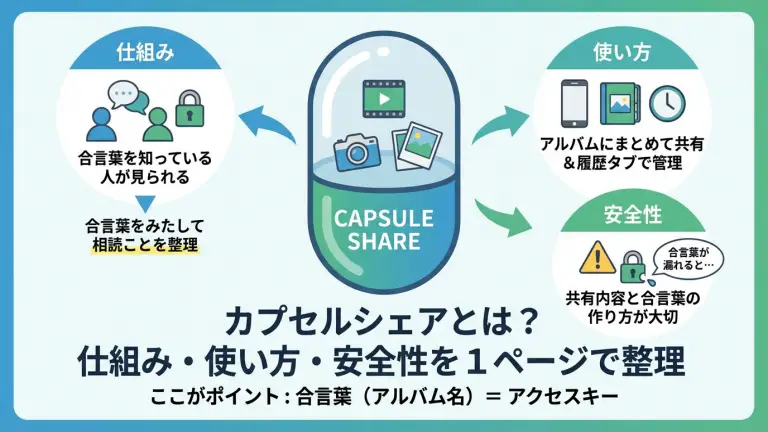
カプセルシェアを使おうとして、「合言葉って何?」「どこに入力するの?」「合言葉を教えてもらったけど、そのあとどうすればいい?」と迷っている方も多いのではないでしょうか。
結論からいうと、カプセルシェアの「合言葉」は、写真や動画を共有するときに設定するアルバム名のことです。
写真を送る側がアルバム名を決め、その文字列を受け取る側へ伝えます。受け取る側はカプセルシェアにそのアルバム名を入力することで、共有された写真や動画を受信できます。
カプセルシェア全体で共通して使える「公式の合言葉」が存在するわけではありません。写真や動画を送った相手から、対象のアルバム名を教えてもらう必要があります。
Google Playのアプリ説明でも、「アルバム名を決めて友達に教える」「写真の受け取りはアルバム名を入れるだけ」と案内されています。
この記事では、カプセルシェアの合言葉について、
- 合言葉とは何なのか
- どこに入力するのか
- 写真・動画を受け取る方法
- 受け取った写真を保存する方法
- 合言葉が分からない・使えない場合の対処法
を順番に整理します。
カプセルシェアの合言葉とは?アルバム名のこと
カプセルシェアでいう「合言葉」は、共有するアルバムにつけた名前です。
送信側は写真や動画を選択したあと、アルバム名を設定します。
そのアルバム名をLINEなどで相手へ伝え、受け取る側が同じアルバム名をカプセルシェアへ入力することで写真や動画を受信する仕組みです。
| 項目 | 意味 |
|---|---|
| 合言葉 | 共有するアルバム名 |
| 送る側 | 写真・動画を選んでアルバム名を決める |
| 受け取る側 | 教えてもらったアルバム名を入力する |
| 会員登録 | 基本的に不要 |
Google Playの公式掲載情報でも、カプセルシェアはユーザー登録やログインなしで利用でき、アルバム名を使って写真や動画をやり取りするアプリとして説明されています。
Google Play「カプセルシェア(Capsule Share)」
「合言葉」と「アルバム名」は別物ではない
ここが最も混乱しやすいところです。
アプリ上では「アルバム名」という表現が使われる一方、受信履歴などでは「合言葉」という表現も使われています。
そのため、友達から、
「カプセルシェアの合言葉は○○だよ」
と言われた場合は、基本的にその文字列をアルバム名として入力すればOKです。
みんなが使える共通の合言葉はある?
カプセルシェア全体で共通して使える合言葉が用意されているわけではありません。
合言葉は、写真や動画をアップロードした人がアルバムごとに設定するものです。
そのため、「カプセルシェアの合言葉を教えて」と検索しても、特定のアルバムの合言葉は送信者に確認しない限り分かりません。
カプセルシェアの合言葉はどこに入力する?
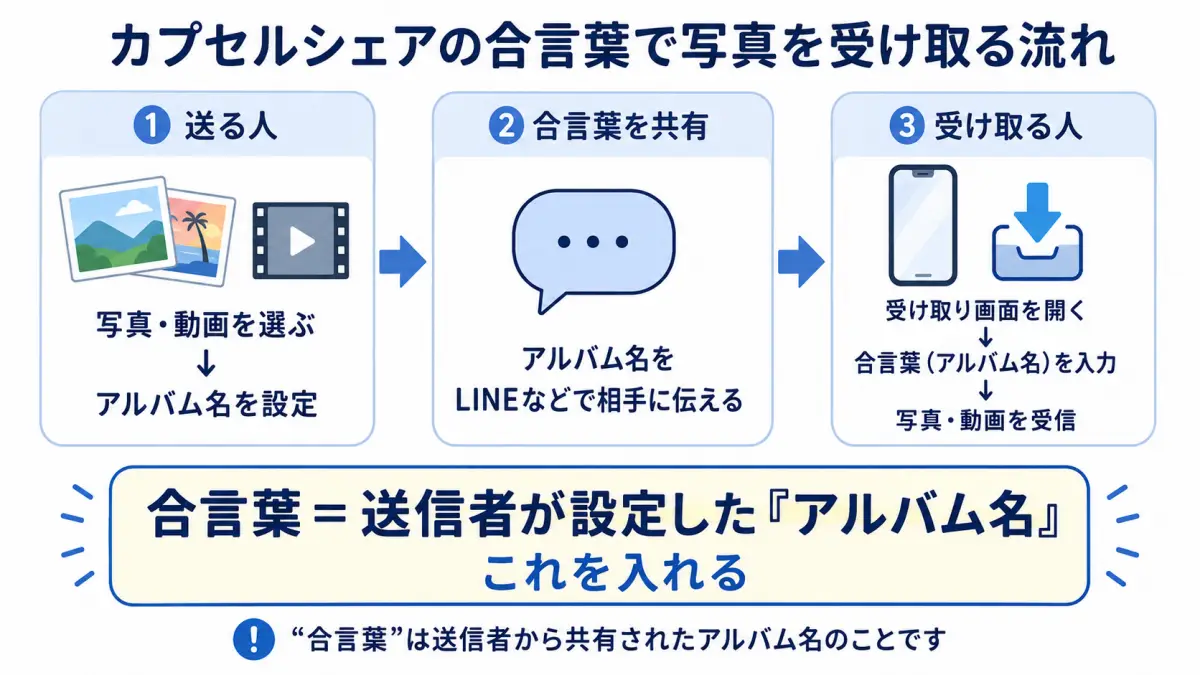
合言葉を教えてもらったら、カプセルシェアの写真・動画を受け取る画面から入力します。
現在確認できるアプリ解説では、画面下部の下向き矢印の受け取りメニューから合言葉を入力する流れが紹介されています。
アプリのバージョンによって表示や配置が変わる可能性はありますが、基本的には「受け取り」「ダウンロード」にあたる画面を探してください。
合言葉を入力して受け取る手順
- カプセルシェアを開く
- 写真・動画の受け取り画面を開く
- 送信者から教えてもらった合言葉(アルバム名)を入力する
- 受信を開始する
- ダウンロードが完了するまで待つ
Google Playでも、アップロードされたアルバム名を入力すると写真や動画をまとめて受け取れると案内されています。
ポイント:
「合言葉」と聞くとパスワード専用の入力欄を探したくなりますが、カプセルシェアではアルバム名を入力する場所=合言葉を入力する場所と考えると分かりやすいです。
カプセルシェアの合言葉はどこで分かる?
合言葉は、基本的に写真や動画をアップロードした人から教えてもらいます。
送信側がアルバム名を決めて、その名前をLINEなどで共有する仕組みだからです。
たとえば、友達から、
「カプセルシェアに写真入れたよ。合言葉は○○」
と連絡が来た場合、その「○○」が入力するアルバム名です。
合言葉を教えてもらっていない場合
合言葉が分からない場合は、写真を送った人へ確認するのが最も確実です。
カプセルシェアには、誰でも閲覧できる公開アルバム一覧から目的の写真を探す、という使い方ではなく、指定されたアルバム名を入力して受け取る仕組みが案内されています。
そのため、合言葉がない状態で目的のアルバムを探すことは基本的にできません。
過去に受信した合言葉は履歴から確認できる
一度受信したアルバムについては、履歴タブを確認してみてください。
Google Playのアプリ説明でも、履歴タブから受信した合言葉を確認できるとされています。
「前にもらった写真をもう一度見たいけれど合言葉を忘れた」という場合は、まず履歴を確認するとよいでしょう。
カプセルシェアで写真・動画を送る方法
自分が写真を送る側の場合も、仕組みはシンプルです。
- カプセルシェアを開く
- 共有したい写真・動画を選ぶ
- アルバム名を決める
- アップロードする
- 設定したアルバム名を相手へ伝える
このアルバム名が、相手にとっての合言葉になります。
Google Playでは、決めたアルバム名をLINEで友達へ伝える使い方も案内されています。
相手に伝えるときはアルバム名をそのまま送る
受信側が入力を間違えないように、口頭よりもLINEやメッセージでアルバム名をそのままコピーできる形で送った方が分かりやすいでしょう。
特に似た文字や数字を含む場合は、文字列をそのまま送れば入力ミスを減らせます。
受け取った写真・動画をスマホに保存する方法
カプセルシェアで受信した写真や動画は、スマホのカメラロールへ保存できます。
Google Playに掲載されている手順は次のとおりです。
- 履歴タブを開く
- 受信した合言葉を確認する
- 保存したい写真・動画を選ぶ
- メニューから「カメラロールに保存」を選ぶ
「合言葉を入力して受け取れたけれど、スマホの写真アプリに見当たらない」という場合は、受信しただけでカメラロールへの保存まで完了していない可能性があります。
まずカプセルシェアの履歴を確認してみてください。
カプセルシェアの合言葉を入力しても受け取れないときは?
合言葉を入力しても写真や動画が表示されない場合は、まず次の点を確認します。
- 合言葉(アルバム名)を正しく入力しているか
- 余分な空白が入っていないか
- 送信者から教えてもらったアルバム名と一致しているか
- 写真・動画のアップロードが完了しているか
- スマホがインターネットへ接続されているか
- アプリが最新版になっているか
まず合言葉をコピーして入力する
手入力している場合は、送信者から届いた文字列をそのままコピーして入力してみてください。
入力ミスを切り分けることができます。
送信者側のアップロード完了も確認する
合言葉が正しくても、送信者側で写真や動画のアップロードが正常に完了していなければ受け取れない可能性があります。
何度入力しても受信できない場合は、送信した人にもアップロード状況を確認してもらいましょう。
アプリを最新版にする
Google Playでは、カプセルシェアのAndroid版は2025年10月31日に不具合修正のアップデートが行われています。
古いバージョンを使っている場合は、Google PlayやApp Storeで更新がないか確認してください。
カプセルシェアの合言葉を使うときの注意点
カプセルシェアは、ユーザー登録やログインをせず、アルバム名を使って簡単に写真や動画を共有できるのが特徴です。
一方で、アルバム名は写真を受け取るために相手へ共有する情報なので、必要のない相手へ広く公開しない方がよいでしょう。
特に、
- SNSの公開投稿にアルバム名を載せる
- 不特定多数が見られる場所へ貼る
- 他人から受け取った合言葉を勝手に第三者へ転送する
といった使い方は避けるのが無難です。
なお、Google Playの「データ セーフティ」欄では、開発者の申告として「第三者とデータを共有しない」「データを収集しない」と表示されています。ただし、これはGoogle Play上の開発者申告に基づく情報なので、利用時は最新のプライバシーポリシーも確認してください。
カプセルシェアの合言葉に関するよくある質問
カプセルシェアの合言葉とは何ですか?
写真や動画を共有するアルバムにつけた名前です。
送信者が設定したアルバム名を受信者が入力することで、対象の写真や動画を受け取れます。
カプセルシェアの合言葉はどこに入力しますか?
カプセルシェアの写真・動画を受け取る画面に入力します。
現在確認できる解説では、画面下部の受け取りメニューからアルバム名を入力する流れとなっています。
カプセルシェアの合言葉を教えてください
すべての人が使える共通の合言葉はありません。
合言葉はアルバムを作成した人が設定するため、写真や動画を送った人から教えてもらう必要があります。
合言葉を忘れたらどうすればいいですか?
一度受信済みの場合は、まず履歴タブを確認してください。
まだ受信していない場合や履歴に残っていない場合は、送信者へアルバム名を確認するのが確実です。
カプセルシェアはログインが必要ですか?
Google Playでは、ユーザー登録・ログイン不要のアプリとして案内されています。
受け取った写真はどこに保存されますか?
受信後、履歴から写真や動画を選択し、「カメラロールに保存」を実行するとスマホ側へ保存できます。
まとめ|カプセルシェアの合言葉は「アルバム名」
カプセルシェアの合言葉について、最後にポイントを整理します。
- 合言葉=共有するアルバム名
- 写真を送る人がアルバム名を設定する
- 受け取る人は、そのアルバム名をアプリへ入力する
- 誰でも使える共通の合言葉はない
- 合言葉が分からない場合は送信者へ確認する
- 過去に受信したものは履歴タブで確認できる場合がある
- 受信した写真・動画はカメラロールへ保存できる
友達から「カプセルシェアの合言葉は○○」と送られてきたら、難しく考える必要はありません。
その文字列を「アルバム名」として受け取り画面へ入力するのが基本的な使い方です。