「上司から『動画配信、HLSでよろしく』と頼まれたけど、m3u8って何?FFmpegのコマンドは複雑で、どれをコピペすればいいか分からない…」
そんな、初めて動画配信に挑むWeb開発者のあなたへ。
この記事は、単なるコマンドのコピペで終わらせません。HLSの「なぜ?」から理解し、実践で使える“コメント付き”FFmpegコマンドで、アダプティブストリーミングの実装までを完全にナビゲートします。
この記事を読めば、あなたの動画配信プロジェクトは成功し、エンジニアとして大きな一歩を踏み出せます。
なぜ今、ただの動画埋め込みでは不十分なのか?HLSの基本
初めてHLS配信を任された時、その仕組みとFFmpegの膨大なオプションを前に、途方に暮れてしまいますよね。私もそうでした。これまでYouTubeの埋め込みで済んでいたのに、なぜ自前で配信する必要があるのか、と。
YouTube埋め込みは手軽ですが、再生体験の細かいコントロールや、自社サービスとのシームレスな連携には限界があります。ユーザーの通信環境によっては動画が頻繁に止まってしまい、大切なメッセージが届かないかもしれません。
そこで登場するのがHLS (HTTP Live Streaming)です。HLS配信を導入する最大のメリットは、「どんな通信環境のユーザーにも、途切れることなく最適な動画を届けられる」点にあります。研修でよく「HLSは複雑そうですが、もっと簡単な方法はありますか?」と質問されますが、心配いりません。HLSの仕組みはとてもシンプルで、一度理解すれば、あなたの強力な武器になります。
HLSの心臓部!m3u8とtsファイルの役割を5分で理解する
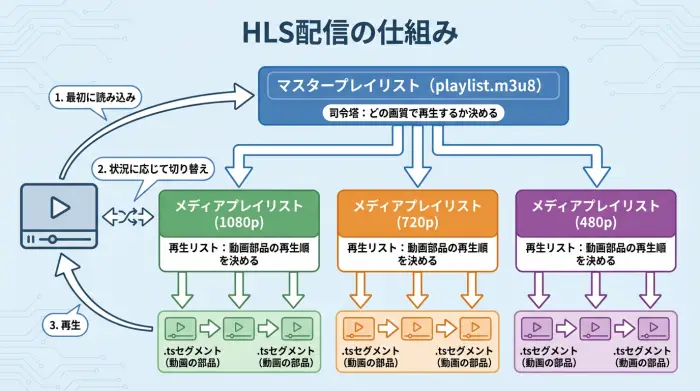
HLS配信の仕組みを理解する鍵は、2つの要素の関係性を掴むことです。結論から言うと、HLSという配信の仕組みは、m3u8という「設計図」と、.tsという「動画の部品」によって機能します。
具体的には、以下のような構造になっています。
- 動画の部品 (.tsファイル): 元となる一つの長い動画ファイルを、数秒程度の短い動画ファイル(
.tsセグメント)に細かく分割します。これが動画の「部品」です。 - 部品の再生リスト (メディアプレイリスト): 分割した
.tsファイルをどの順番で再生するかを記述したリストが「メディアプレイリスト」です。このファイルの拡張子が.m3u8になります。 - 再生リストのまとめ役 (マスタープレイリスト): 実際には、高画質(1080p)用、中画質(720p)用など、複数のメディアプレイリストを用意します。そして、それらのありかを全て記述した親玉のリストが「マスタープレイリスト」です。このファイルの拡張子も
.m3u8です。
このマスタープレイリストこそが、視聴者の通信環境に応じて画質を自動で切り替える「アダプティブビットレートストリーミング」という概念を実装する司令塔なのです。プレイヤーは最初にマスタープレイリストを読み込み、最適な画質のメディアプレイリストを選んで再生を開始します。
【コピペ+解説付き】FFmpegで作るABR対応HLS実践コマンド
それでは、いよいよ核心部分です。万能ナイフであるFFmpegという道具を使って、HLS配信に必要な成果物一式を作り出します。 以下のコマンドは、input.mp4という一つの動画ファイルから、3つの品質(1080p, 720p, 480p)のアダプティブビットレートストリーミング用ファイルを一括で生成するものです。
各オプションが「なぜ必要なのか」を理解できるよう、詳細なコメントを付けました。
💻 *コメント付きFFmpegコマンド*
ffmpeg -i input.mp4 \-filter_complex \"[0:v]split=3[v1][v2][v3]; \ [v1]copy[v1out]; [v2]scale=w=1280:h=720[v2out]; [v3]scale=w=854:h=480[v3out]" \-map "[v1out]" -c:v:0 libx264 -x264-params "nal-hrd=cbr:force-cfr=1" -b:v:0 5M -maxrate:v:0 5M -minrate:v:0 5M -bufsize:v:0 10M -preset slow -g 48 -sc_threshold 0 -keyint_min 48 \-map "[v2out]" -c:v:1 libx264 -x264-params "nal-hrd=cbr:force-cfr=1" -b:v:1 3M -maxrate:v:1 3M -minrate:v:1 3M -bufsize:v:1 6M -preset slow -g 48 -sc_threshold 0 -keyint_min 48 \-map "[v3out]" -c:v:2 libx264 -x264-params "nal-hrd=cbr:force-cfr=1" -b:v:2 1M -maxrate:v:2 1M -minrate:v:2 1M -bufsize:v:2 2M -preset slow -g 48 -sc_threshold 0 -keyint_min 48 \-map a:0 -c:a:0 aac -b:a:0 96k -ac 2 \-map a:0 -c:a:1 aac -b:a:1 96k -ac 2 \-map a:0 -c:a:2 aac -b:a:2 96k -ac 2 \-f hls \-hls_time 2 \-hls_playlist_type vod \-hls_flags independent_segments \-hls_segment_filename stream_%v/data%02d.ts \-master_pl_name master.m3u8 \-var_stream_map "v:0,a:0 v:1,a:1 v:2,a:2" stream_%v.m3u8【結論】:
-hls_time(セグメント長)と-g(キーフレーム間隔)の値を必ず意識してください。なぜなら、初心者が最も躓くのが、この2つの設定の関係性だからです。HLSでは、セグメントの切れ目でスムーズに画質を切り替えるために、切れ目の先頭がキーフレーム(GOPの開始点)であることが強く推奨されます。上記の例では、セグメント長を2秒 (
-hls_time 2)、キーフレーム間隔を48フレーム (-g 48、24fpsの動画なら2秒)に設定し、両者を同期させています。この設定が、安定した視聴体験の生命線となります。
よくある質問と、一歩進んだ最適化(FAQ)
Q1: 各品質のビットレートは、どのくらいの値に設定すれば良いですか?
A1: これは一概には言えませんが、Appleが推奨する値が参考になります。例えば、1080pなら4〜6Mbps、720pなら2〜4Mbps、480pなら0.8〜1.5Mbpsあたりが一般的な出発点です。最も重要なのは、映像の内容(動きの激しさなど)とターゲットとする視聴者の通信環境を考慮して、実際にエンコードされた映像の品質を確認しながら調整することです。
Q2: 生成されたファイルが正しく再生できるか確認する方法は?
A2: 最も簡単な方法は、VLC Media Playerでローカルにあるmaster.m3u8ファイルを開くことです。VLCはHLS再生に対応しており、画質が自動で切り替わる様子も確認できます。また、hls.jsなどのJavaScriptライブラリを使って簡単なテストページを作成し、Webサーバー経由で再生テストを行うのがより実践的です。
Q3: -profile:vや-levelオプションはなぜ必要ですか?
A3: これらのオプションは、H.264という映像コーデックの「プロファイル」と「レベル」を指定するものです。プロファイルは利用できる機能を、レベルは解像度やビットレートの上限を定義します。古いスマートフォンなど、再生できるプロファイルやレベルに制限があるデバイスとの互換性を最大限に高めるために、mainプロファイルや4.0などの適切なレベルを指定することが推奨されます。
まとめ:自信を持って、あなたの誠意を伝えよう
この記事の要点を振り返りましょう。
- HLS配信は、m3u8という設計図と.tsという部品で成り立っています。
- 快適な視聴体験の鍵は、マスタープレイリストを使ったアダプティブビットレートストリーミングです。
- FFmpegを使えば、コメント付きコマンドで「なぜ」を理解しながら、HLSコンテンツ一式を確実に生成できます。
あなたはもう、コマンドをただコピペするだけの開発者ではありません。HLSの仕組みを理解し、自在に応用できるスキルを手に入れました。このスキルは、あなたのエンジニアとしての市場価値を大きく高める強力な武器になります。
さあ、手元の動画ファイルで、この“コメント付き”コマンドを実行してみましょう!